如何参与贡献
关于本指南
本指南将带你了解如何开始编辑维基。虽然可以直接在GitHub网站上"就地"编辑维基,但本指南将教你正确的工作流程。这是一项宝贵且可迁移的技能,能让你获得超越单纯编辑维基的额外知识。
本文将教你使用GitHub Desktop——这是管理本地仓库最简单的方式。虽然也可以仅通过Git完成这些操作,但这比使用GitHub Desktop更高级,本指南不会涉及相关内容。
如果你已经熟悉本指南中的某些步骤,可以直接使用右侧目录跳转到你不熟悉的部分!
如果想了解更多关于样式设计的技巧,请继续阅读我们的贡献样式指南!
编辑维基的步骤
编辑维基需要遵循5个主要步骤(软件下载和设置只需在首次操作时完成):
- 复刻(Fork)仓库
- 克隆(Clone)仓库
- 编辑维基内容
- 提交本地更改并与GitHub同步
- 创建拉取请求(Pull Request)
初次接触这些步骤可能会觉得有些复杂,但请放心!实际操作非常简单,我们会一步步引导你完成。
软件安装配置
要编辑我们的维基,你需要下载并安装以下软件:
- GitHub Desktop
- NodeJS
- Visual Studio Code
如果你计划频繁编辑维基,可以考虑学习使用Git,因为它比GitHub Desktop功能更强大。不过别担心,GitHub Desktop完全能满足我们的需求!
Visual Studio Code
Visual Studio Code(VSCode)是一个优秀的编辑器,可用于编辑各种文件和编写代码。你也可以使用其他编辑器,但本教程将以VSCode为例进行安装指导。
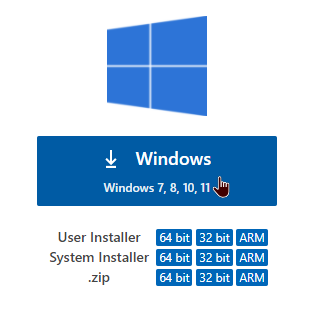
安装步骤
找到下载的.exe文件所在文件夹并双击打开。安装向导窗口会出现。大多数时候你只需点击"下一步",但在"附加任务"窗口中,请确保勾选了"添加到PATH"选项。
在最后一页,点击"安装"。
安装完成后,点击"完成"。VSCode应该会自动启动。如果没有,请手动打开。
现在你可以自定义VSCode的外观。完成定制或不想修改外观时,点击"下一节"。
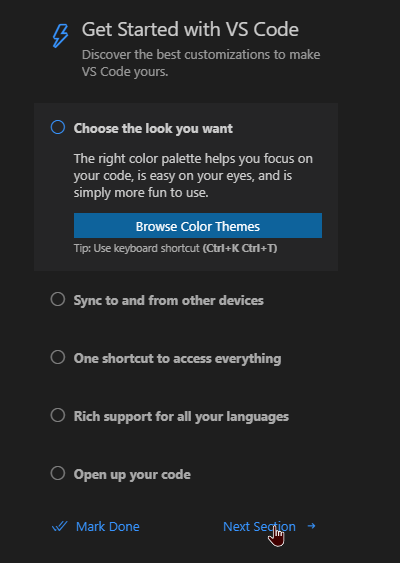
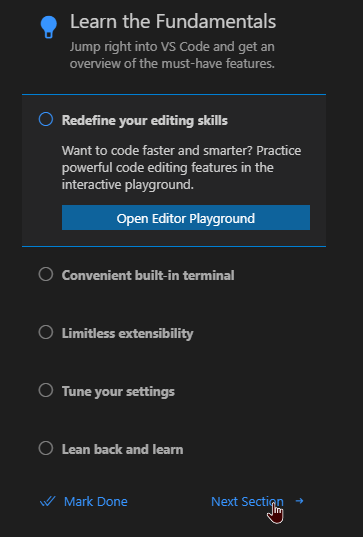
接下来你可以学习VSCode的一些基础知识。和之前一样,完成后点击"下一节"。
在最后一页,准备好后点击"标记完成"。
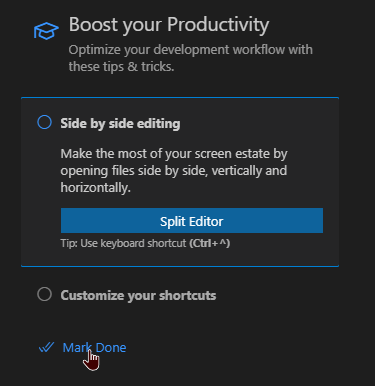
VSCode的安装到此完成。你可以暂时关闭它。
GitHub Desktop
GitHub Desktop用于下载GitHub仓库,以便在本地进行编辑。虽然也可以通过命令行工具Git完成这些操作,但这需要更高级的知识,本教程不会涉及。
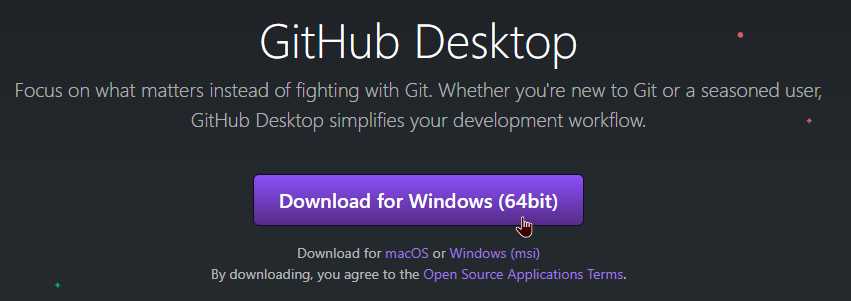
安装步骤
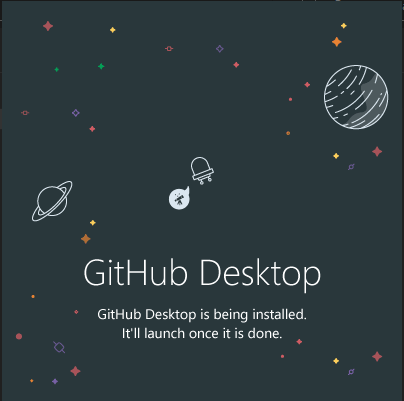
同样地,找到下载的.exe文件并双击。安装程序会自动安装GitHub Desktop。完成后,GitHub Desktop会自动启动。
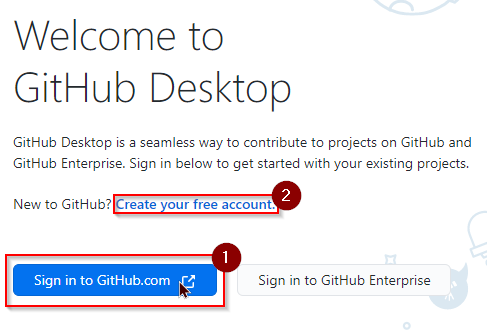
接下来会要求你登录。如果已有GitHub账户,点击"Sign in to GitHub.com"并在浏览器标签页中登录。如果没有账户,点击"Create your free account"创建一个,然后继续正常流程。
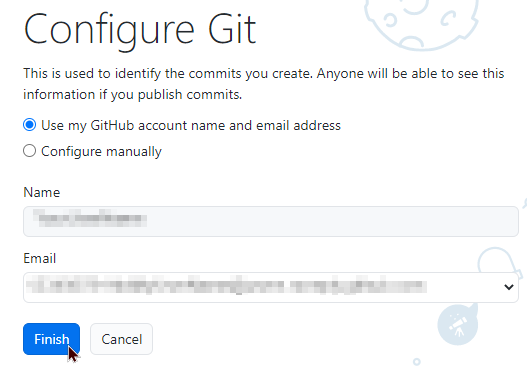
在GitHub Desktop中,保持所有设置不变,点击"完成"。
现在可以暂时关闭GitHub Desktop。
NodeJS
通过NodeJS,我们可以在本地查看维基,就像在网页上显示的一样。这有助于在推送前发现拼写错误或其他问题,避免合并时出现错误。
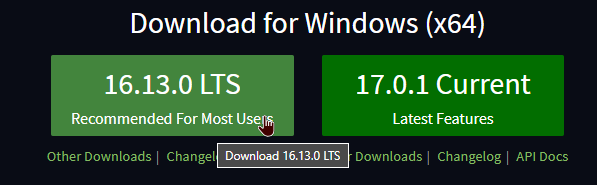
安装步骤
再次找到下载的NodeJS安装文件并双击。在我们的设置中,你不需要更改任何选项。只需确保没有勾选"Tools for native modules",因为我们不需要这些工具。在最后一页点击"安装"。等待安装完成后点击"完成"。
设置本地环境
现在我们已经安装了所有必要的程序,可以开始为维基做贡献了。首先需要设置本地工作环境。别担心,这非常简单。只需按照以下步骤操作:
打开我们的GitHub仓库并点击"Fork"。如果已经复刻过,没问题!直接继续下面的步骤。

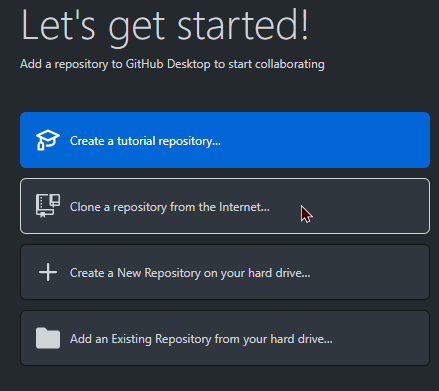
打开GitHub Desktop,点击"Clone a repository from the Internet"。
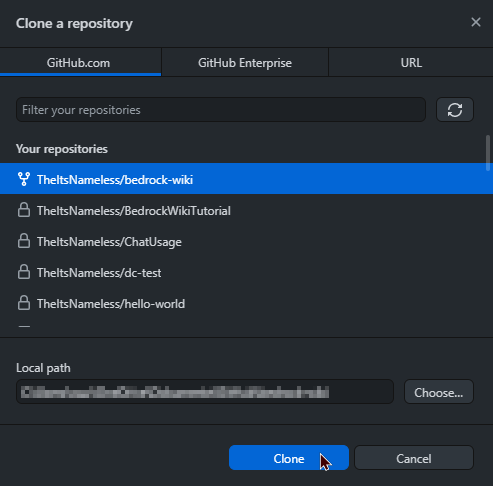
选择你的复刻仓库并点击"克隆"。仓库会自动克隆到本地。
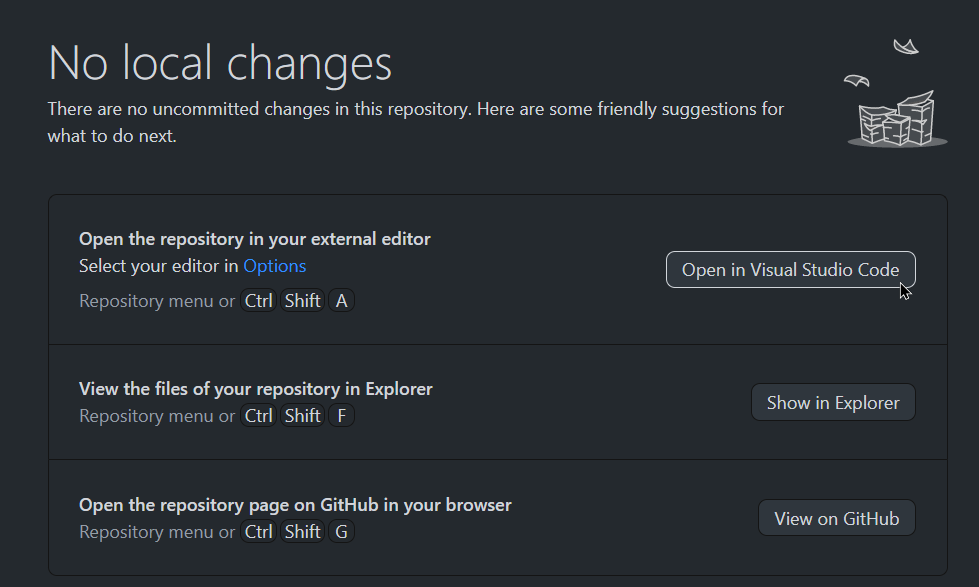
之后你会看到克隆仓库的概览。要开始工作,点击"Open in Visual Studio Code"。VSCode会自动打开我们的维基。如果VSCode询问是否信任该文件夹,点击"Yes, I trust the authors"。
现在你已成功将维基克隆到本地设备,可以开始编辑所有文件了!
提交更改
完成维基编辑后,现在可以将更改提交并直接推送到我们的仓库!
切换到GitHub Desktop,你应该能看到所做的更改。如果看不到,请确保已保存文件并在GitHub Desktop中打开了正确的仓库。
在GitHub Desktop中确认更改后,可以为提交命名并添加描述(两者都不是必须的),然后点击"commit to main"。
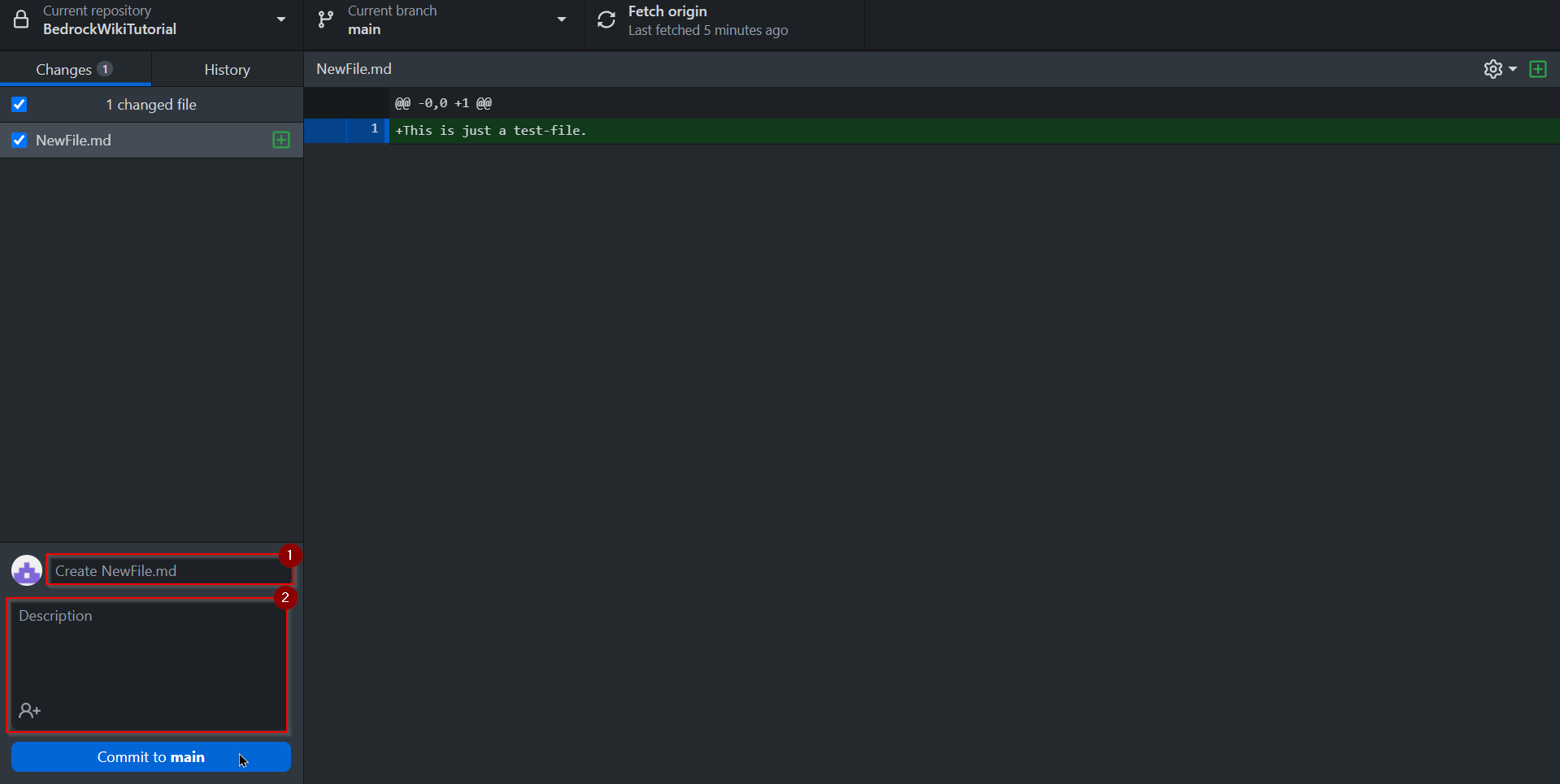
提交更改后,需要将本地克隆推送到GitHub。点击"Push commits to the origin remote"。
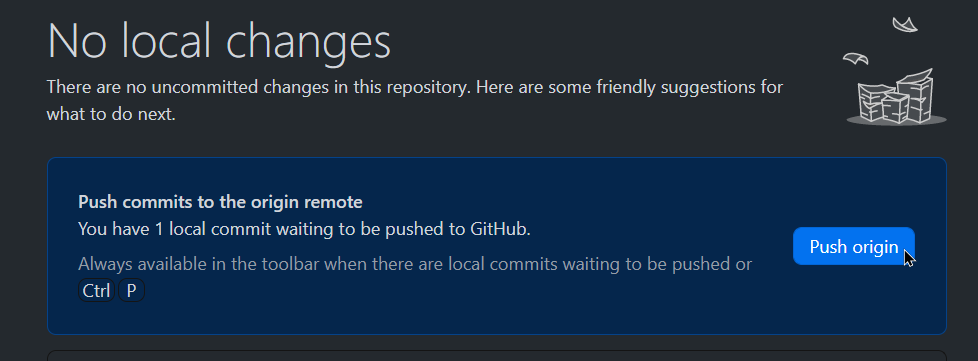
GitHub现在会将你的本地克隆发送到服务器。
创建拉取请求
现在GitHub服务器上已有你的编辑,你需要创建一个"拉取请求"(PR),以便我们合并你的更改。
有多种方式可以完成这一步。现在只需在GitHub Desktop中点击"Create Pull Request"。
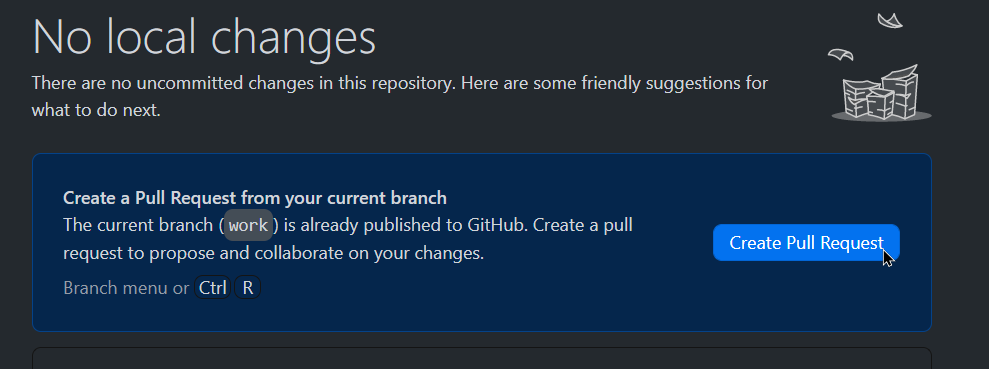
GitHub Desktop会在浏览器中打开你的PR。你可以编辑PR,但不是必须的。所有内容应该已经正确设置,足以让我们合并。只需点击"Create Pull Request"。
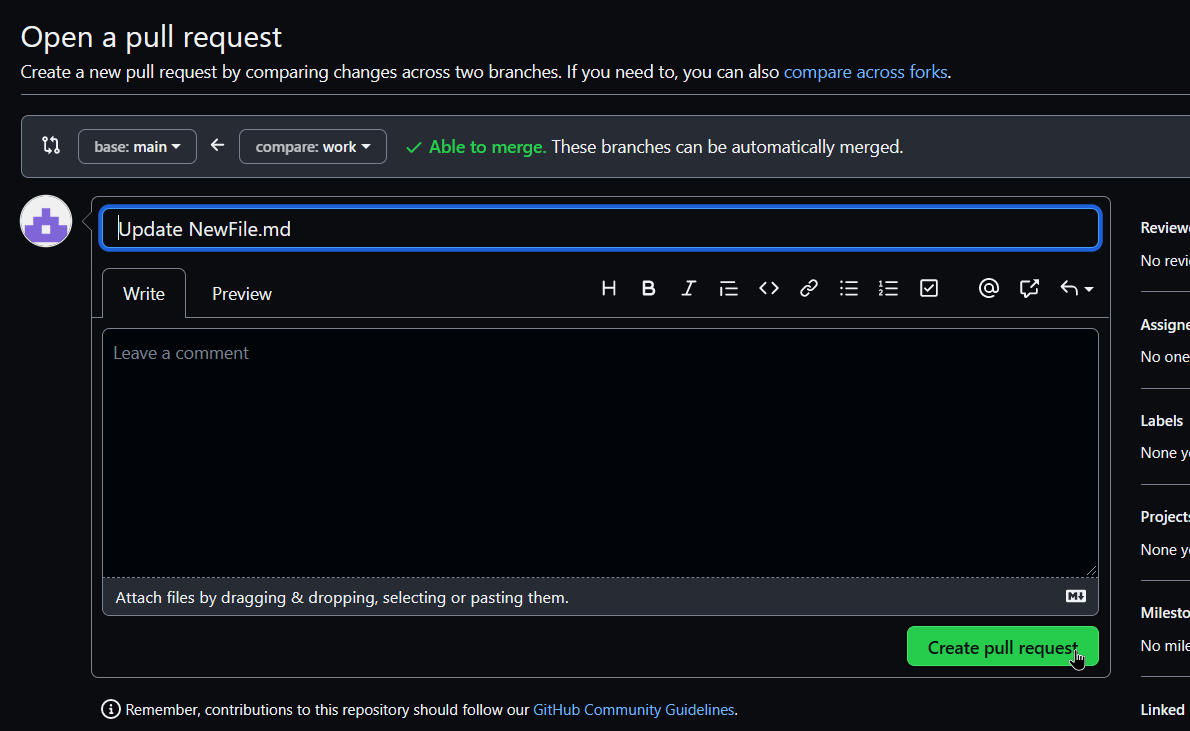
大功告成!现在轮到我们将你的更改合并到维基中了!
更新本地环境
由于你不是唯一编辑维基的人,可能会有一些更改尚未同步到你的本地克隆。要更新本地克隆,你需要更新你的复刻。别担心,这非常简单!
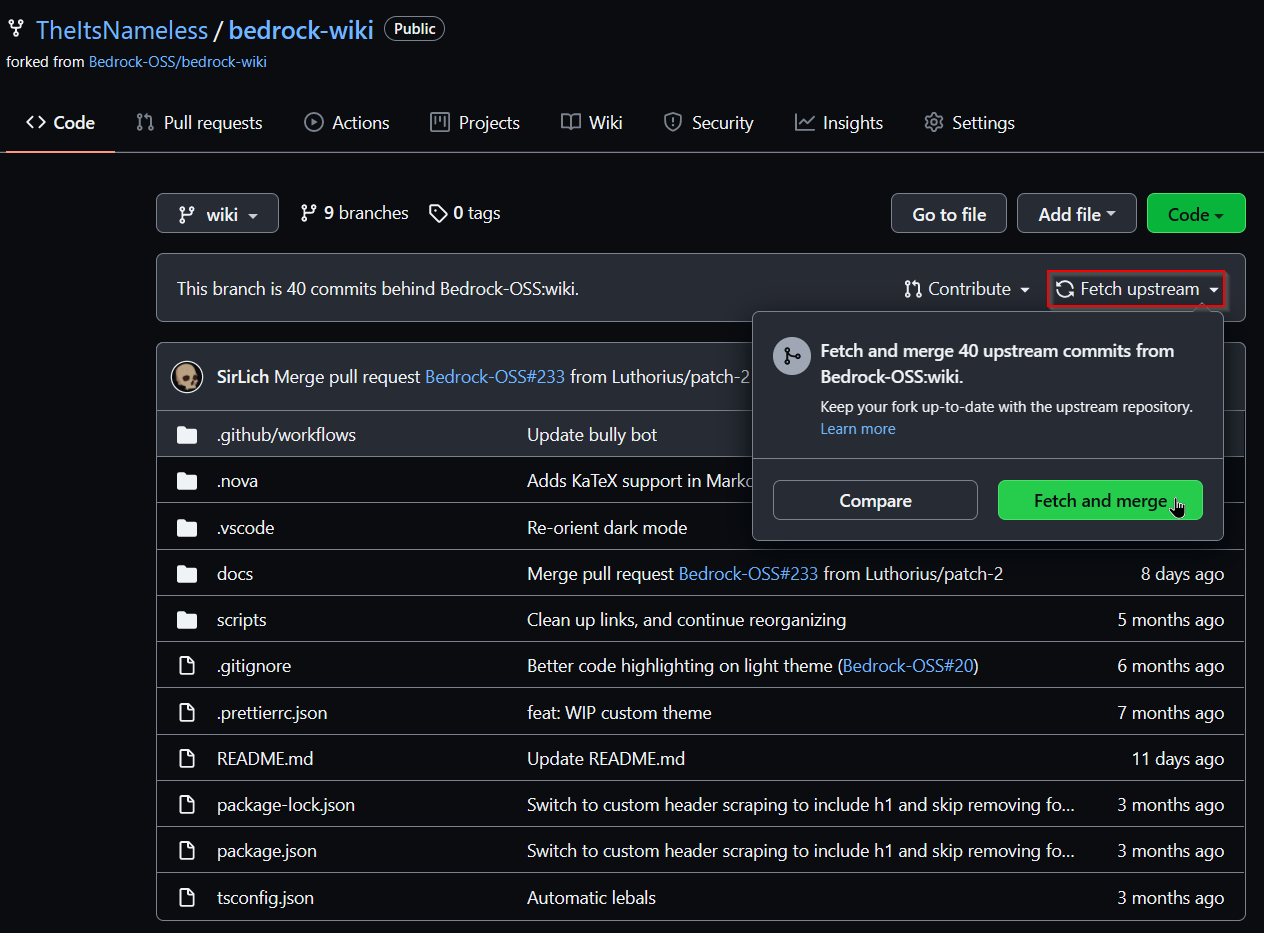
在浏览器中打开GitHub,进入你的复刻仓库。你会看到一个提示,显示你的版本已过时。点击"Fetch upstream",然后点击"Fetch and merge"。
现在在GitHub Desktop中,你需要通过点击"Pull Origin"来拉取更新。你的本地克隆会自动更新。
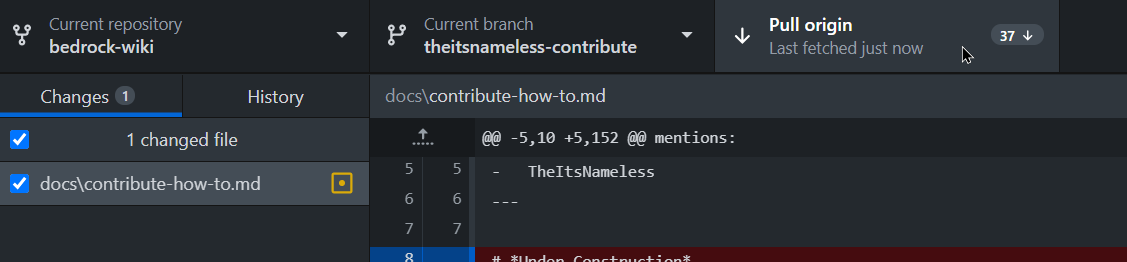
你的本地克隆现在是最新的了!
故障排除
每次其他人更新维基时都需要执行这个过程。如果忘记更新,可能会遇到一些问题,比如我们无法自动合并你的PR(当你尝试创建PR时会看到这个提示)。

如果发生这种情况,别担心。你可以轻松解决这个问题。
解决方法
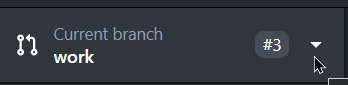
按照前面的步骤更新你的复刻。之后,你不能直接在GitHub Desktop中拉取更改到本地克隆,因为这会导致问题。相反,点击"Current branch"。
然后点击"Choose a branch to merge into ..."。
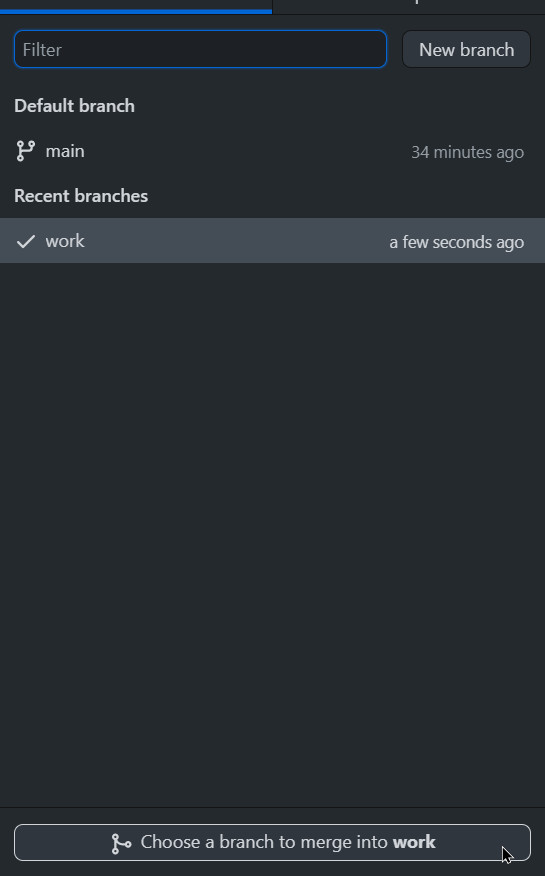
选择默认分支(通常已自动选中)并点击"Create a merge commit"。
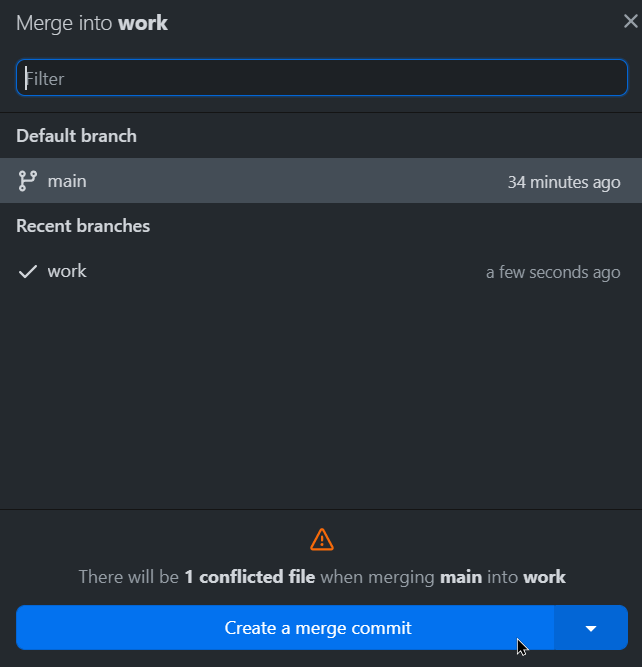
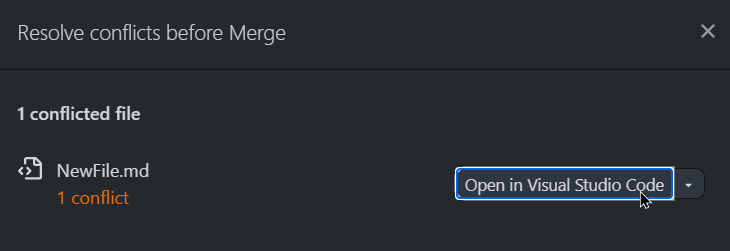
现在在VSCode中打开。
点击"Accept Current Change",因为你希望保留自己的更改而不是别人的。对于每个冲突都需要执行这一步。如果不对每个冲突执行此操作,我们将无法合并你的PR。
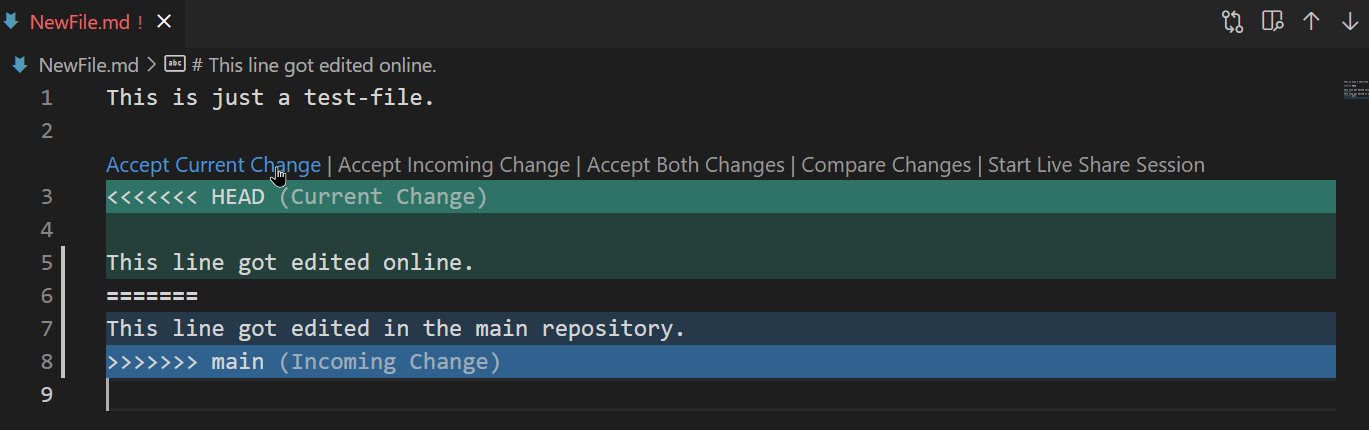
或者,你也可以点击"Accept Incoming Change"来接受其他人的更改。然后保存并返回GitHub Desktop,在那里点击"continue merge"。
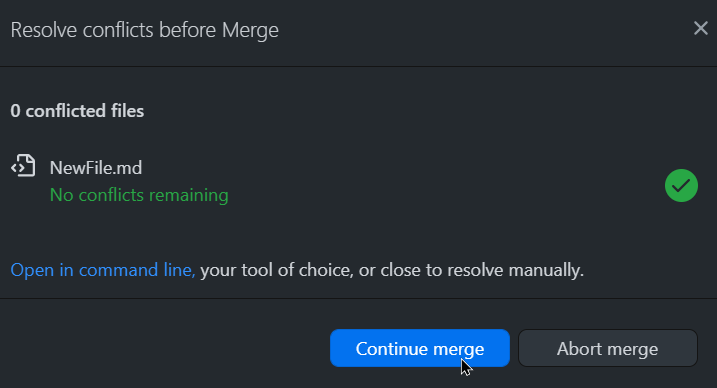
现在问题已解决!你可以安全地继续操作,提交到你的分支并创建PR。
总结
现在你已经安装了所有必要的软件,并掌握了编辑我们维基所需的所有技能!如果想了解更多关于文章样式设计的知识,请阅读我们的指南:
如何在我们的维基上编辑页面贡献者

