编辑Wiki页面
现在您已在本地搭建好Wiki环境,可以直接在设备上编辑文件。如果您不熟悉VSCode操作,微软官方提供了一些优质教学视频点击查看。
为了让页面更美观,我们提供了丰富的工具来高亮章节、插入组件、添加图片等功能!
页面结构
每个页面由两部分组成:前置元数据(frontmatter)和正文内容。
前置元数据用于记录文章的关键信息:
---
title: 精彩的页面标题
description: 完成您的首次贡献!
license: true
mentions:
    - 用户名
---

这里是正文内容!前置元数据
| 字段 | 必填 | 默认值 | 说明 |
|---|---|---|---|
title | ✔️ | 无 | 页面标题,将作为一级标题显示在正文前,也会在链接嵌入时展示 |
description | ✔️ | 无 | 页面描述,会在链接嵌入时显示。禁止包含 : 和 " 符号 |
category | ❌ | 无 | 侧边栏分类名称。可用分类列表见各版块的index.md文件 |
tags | ❌ | [] | 显示在页面顶部的标签列表。部分标签(如"guide"或"info")会显示在侧边栏。若页面所属分类已包含标签含义,则无需重复添加(例如"教程"分类下的页面不需再添加"guide"标签) |
nav_order | ❌ | 无 | 侧边栏文章排序序号。数值越小排名越靠前,所有带序号的条目会显示在无序号条目之前 |
outline_depth | ❌ | 3 | 页面大纲显示的最大标题层级。可减少默认值隐藏重复标题,或增加层级便于导航 |
show_contributors | ❌ | true | 是否在页面末尾显示贡献者名单 |
show_edit_link | ❌ | true | 是否显示指向GitHub仓库的编辑链接 |
show_outline | ❌ | true | 是否生成标题导航大纲 |
hidden | ❌ | false | 是否在侧边栏隐藏页面(仍可通过直接链接访问) |
license | ✔️ | 无 | 页面内容授权方式。可以是许可证ID字符串(如MIT),或是定义main和code分别授权的对象 |
mentions | ✔️ | [] | 参与本页编辑的GitHub用户名。请确保添加您的贡献记录! |
标题是必填项,它将显示在左侧导航栏。虽然贡献者名单不是必须的,但让读者知道文章作者是件很棒的事!
可用分类
各版块的可用分类列表可在对应index.md文件中查看,包含颜色和排序信息。您也可以在此添加新分类。
以下是多数版块通用的分类(其他分类请查看侧边栏):
- 通用
- 教程
- 文档
可用标签
标签定义在docs/.vitepress/tags.ts文件中。如需新增标签,请在此文件添加。
现有标签列表如下:
- beginner
- beta
- deprecated
- easy
- experimental
- expert
- function
- guide
- help
- info
- intermediate
- method
- outdated
- scripting
正文内容
前置元数据之后是Markdown格式的正文内容,可使用自定义组件增强页面表现力。
这些组件可添加按钮、折叠内容、代码块等元素。虽然支持HTML,但仅建议高级用户使用。
页面标题
新手常见错误是在正文中重复添加一级标题。请注意前置元数据中的标题会自动显示在页面顶部,单个页面出现多个一级标题是无效结构。
Wiki扩展包
某些教程需要配套模板/示例包,我们使用独立GitHub仓库维护:wiki-addon。请将您的资源包提交至此,便于统一维护更新。
本地预览Wiki
编辑时很难直观感受最终效果。您可以在本地运行Wiki网站:
在VSCode顶部菜单栏点击终端 > 新建终端
安装依赖
首次本地预览时需运行npm install完成环境配置
输入npm run dev并回车,加载完成后会显示:
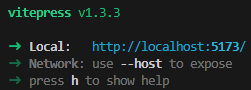
按住Ctrl键点击http://localhost:5173/,浏览器将打开本地Wiki。之后每次保存文件都会自动刷新页面。
构建页面预览
上述方法展示的是开发视图。某些错误仅在构建时才会出现。
构建过程会将所有Markdown编译为HTML页面。如需完整构建,请改用npm run build命令。
TIP
npm run build会编译全部页面(包括体积巨大的页面)。如果未编辑以下文件,建议使用npm run fastbuild跳过这些页面的构建:
[
    "entities/vanilla-usage-components.md",
    "entities/vanilla-usage-spawn-rules.md",
    "entities/vuc-full.md",
    "entities/vusr-full.md"
]构建完成后运行npm run preview,打开终端显示的链接即可查看。
Markdown使用指南
本Wiki使用强大的Markdown文本格式化语法。完整语法请参考Markdown指南,以下是重点注意事项:
内容容器
容器用于突出重要信息,共有四种类型:info、tip、warning和danger。
使用三个冒号声明容器类型,内容结束后再用三个冒号闭合:
:::info
这里是提示信息
:::

:::tip
实用小技巧
:::

:::warning
注意事项
:::

:::danger
危险操作警告
:::

:::details
补充说明(不建议使用)
:::INFO
这里是提示信息
TIP
实用小技巧
WARNING
注意事项
DANGER
危险操作警告
Details
补充说明(不建议使用)
details容器样式未优化,不建议使用。
可为容器添加标题:
:::danger 紧急停止!
危险操作区域
:::紧急停止!
危险操作区域
链接
引用外部网站(如微软文档)时可以使用链接。
Markdown链接有两种形式:
- 直接显示URL:https://bedrock.dev
- 显示自定义文本:点击访问
外部链接
完整URL包含https前缀:
[官方创作者文档](https://learn.microsoft.com/minecraft/creator/)内部链接
使用相对路径链接Wiki内其他页面:
[跳转到贡献指南](/contribute)[JSON数组](/guide/understanding-json#arrays)[跳转到Markdown章节](#working-with-markdown)链接路径参照docs文件夹结构:
- 根目录页面:
/pagename - 子目录页面:
/folder/pagename
WARNING
禁止使用包含bedrock.8aka.org的绝对链接!
列表
无序列表
普通项目符号列表:
-   项目一
-   项目二
- 项目三- 项目一
- 项目二
- 项目三
有序列表
带序号列表:
1.  第一项
2.  第二项
3. 第三项- 第一项
- 第二项
- 第三项
任务列表
带复选框的列表(方括号内加x表示完成):
-   [x] 已完成
-   [ ] 未完成
- [x] 已完成组件使用指南
本Wiki采用特殊Vue组件,可添加按钮、折叠内容、代码块等元素。
代码片段
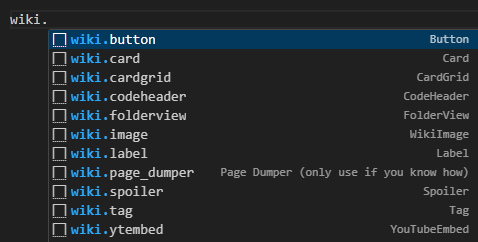
输入wiki.后按Ctrl+Space可查看组件快捷代码:
强调色
部分组件支持color属性,可选值包括:
- red
- orange
- yellow
- green
- blue
- purple
按钮组件
比普通链接更醒目的可点击按钮:
<Button link="/">
    返回首页
</Button>可指定强调色增强视觉效果:
<Button link="https://youtube.com" color="red">
    YouTube
</Button>| 属性 | 必填 | 类型 | 说明 |
|---|---|---|---|
| link | 是 | 字符串 | 点击跳转链接。也可用于文件下载(如图片下载需在链接后添加download参数) |
| color | 否 | 强调色 | 按钮颜色。默认使用Wiki主题色 |
按钮文本写在两个Button标签之间。
卡片组件
图文结合的可点击卡片:
<Card image="/assets/images/homepage/wikilogo.png" title="示例标题" link="https://google.com">

这里是_卡片内容_。

</Card>
示例标题
这里是_卡片内容_。
| 属性 | 必填 | 类型 | 说明 |
|---|---|---|---|
| image | 是 | 字符串 | 标题左侧显示的图片路径 |
| title | 是 | 字符串 | 内容区上方的标题 |
| link | 否 | 字符串 | 点击标题时的跳转链接 |
请勿过度使用,以免分散读者注意力。
卡片网格
多卡片网格布局容器:
<CardGrid>
<Card image="/assets/images/homepage/wikilogo.png" title="标题1" link="https://google.com">

内容区一

</Card>
<Card image="/assets/images/homepage/wikilogo.png" title="标题2" link="https://google.com">

内容区二

</Card>
</CardGrid>代码头
为代码块添加文件路径说明:
<CodeHeader>BP/blocks/example.json</CodeHeader>

```json
{
    "示例": "JSON结构"
}
```{
"示例": "JSON结构"
}文件路径规范:
- 行为包文件以
BP/开头 - 资源包文件以
RP/开头
组件下方必须紧跟代码块。
文件夹视图
展示文件目录结构:
<FolderView :paths="[
    'com.mojang/development_resource_packs/guide_RP/texts/en_US.lang',
    'com.mojang/development_resource_packs/guide_RP/manifest.json'
]" />- 🈵en_US.lang
- 📝manifest.json
| 属性 | 必填 | 类型 | 说明 |
|---|---|---|---|
| paths | 是 | 字符串数组 | 要显示的文件路径列表 |
注意路径列表内不能有空行!
标签组件
彩色小标签:
<Label color="green">
    标签文本
</Label>| 属性 | 必填 | 类型 | 说明 |
|---|---|---|---|
| color | 是 | 强调色 | 标签背景色 |
请勿过度使用。
折叠内容
可折叠隐藏的内容区块:
<Spoiler title="折叠标题">

隐藏内容一

隐藏内容二

</Spoiler>折叠标题
隐藏内容一
隐藏内容二
| 属性 | 必填 | 类型 | 说明 |
|---|---|---|---|
| title | 是 | 字符串 | 折叠按钮显示的标题 |
注意内容与标签之间保留空行!
标签组件
与页面顶部标签样式一致的组件:
<Tag name="beginner" />| 属性 | 必填 | 类型 | 说明 |
|---|---|---|---|
| name | 是 | 标签名 | 要显示的标签 |
Wiki图片
标准Markdown图片语法:
增强版图片组件支持更多参数:
<WikiImage
    src="/assets/images/homepage/wikilogo.png"
    alt="替代文本"
    caption="图片说明"
    width="420"
    pixelated
/>| 属性 | 必填 | 类型 | 说明 |
|---|---|---|---|
| src | 是 | 字符串 | 图片路径 |
| alt | 是 | 字符串 | 图片加载失败时显示的替代文本 |
| caption | 否 | 字符串 | 图片下方的说明文字 |
| width | 否 | 字符串 | 图片宽度(仅设置宽度时高度自动缩放) |
| height | 否 | 字符串 | 图片高度(仅设置高度时宽度自动缩放) |
| pixelated | 否 | 布尔值 | 是否启用像素化渲染 |
YouTube嵌入
通过视频ID嵌入YouTube内容:
<YouTubeEmbed id="dQw4w9WgXcQ" />| 属性 | 必填 | 类型 | 说明 |
|---|---|---|---|
| id | 是 | 字符串 | YouTube视频ID |
换行规范
组件前后必须保留空行!
错误示范:
-   项目一
-   项目二
<CodeHeader>BP/blocks/example.json</CodeHeader>
```json
{
    "示例": "JSON"
}
```正确示范:
-   项目一
-   项目二

<CodeHeader>BP/blocks/example.json</CodeHeader>

```json
{
    "示例": "JSON"
}
```格式指南
统一的格式规范能提升Wiki阅读体验。
通用规则
- 包名、文件夹命名等请参考样式指南
标题大小写
页面标题和各级标题需采用标题式大小写:
- 多数单词首字母大写
- 冠词(a/an/the)、并列连词(and/but/or)、介词(in/on/at/of/to)通常小写,除非:
- 作为标题首尾单词
- 构成特定名词(如add-on)
示例:
欢迎来到Wiki!您的第一个附加包工作原理
标题层级
- 禁止使用一级标题(页面顶部已自动生成)
- 避免使用超过四级的标题(侧边栏仅显示二级标题)
- 采用标题式大小写
- 禁止在标题中使用冒号
正确示例:
## 示例页面(正确)# 示例页面(错误)### 子章节(正确)###### 子章节(错误)## 我的文章(正确)## 我的:文章(错误)## 后续步骤(正确)## 后续步骤:(错误)
JSON代码规范
- 尽量使用代码头组件
- 完整展开JSON结构提升可读性(格式化工具)
- 但`.geo
贡献者


